A következő címkéjű bejegyzések mutatása: Xorux. Összes bejegyzés megjelenítése

2016. december 14., szerda

Xorux - LPAR2RRD Datastore monitoring és egyebek

Ebben az utolsó részben röviden bemutatom, hogy milyen lehetőségeket biztosít datastore monitorozáshoz, illetve milyen egyéb kisebb-nagyobb, de nagyon hasznos képessége van még az lpar2rrd-nek. (Virtuális gépek és hostok monitorozása az előző cikkekben találhatóak)

Datastore

Természetesen ez előzőek ismeretében már elég jól ki lehet találni, hogy mire számíthatunk, ha datasore-okról van szó.

Foglaltság

Szokásos értékek, azaz kapacitás, használt és provisioned tárhely. Ha ez a cikk néhány hónappal hamarabb születik, akkor egészen más jellegű lenne a lenti kép. Ugyanis a régebbi storage esetében thin diszkeket használtam, így a used és a provisioned értékek akár jelentősen eltértek egymástól. Az új felállásban viszont ezt rábíztuk a storage-ra, és a virtuális gépek thick diszkeket kaptak. Ezért nincs igazából eltérés a used és provisioned között.


MB/sec

Nagyon szemléletesen mutatja az írás és olvasás sebességét, amint a lenti ábrán látjátok is. Az y tengely pozitív oldalán mutatja az írás, a negatív oldalán pedig az olvasás nagyságát. Érdemes nagyban is megnézni (mivel a kis méretben a csúcsok eltűnhetnek), hogy lássuk mekkora maximális írási vagy olvasási sebességek történtek az adott intervallumban.


IOPS

Hasonló megoldással mutatja az IOPS értékeket is. 


Datastores TOP

Nem pontosan illik ebbe a sorba, de ha már datastore a téma, akkor van Datasore TOP diagram is. Tetszőleges időszakra táblázatos formában, a szokásos napi, heti, havi és éves időszakokra diagramokon láthatjuk az értékeket. Ezekből pedig van öt különböző, IOPS read és write, data read és write, valamint használt tárhely. Pillanatok alatt átlátható, hogy van-e olyan datasore, ami valamilyen szempontból sokkal jobban terhelt mint a többi.


Egyebek

Nagyon sok ábrán lehetne még bemutatni, hogy a három nagy téma (vm, host, datastore) mellett miket tud még az alkalmazás. De nem szeretném ezzel feleslegesen növelni a bejegyzés méretét. Úgy gondolom, hogy akit az eddigiek nem győztek meg, azt úgysem érdeklik nagyon a kisebb, de nem kevésbé hasznos képességek sem. Aki viszont szívesen kipróbálja, az majd úgyis meglátja miket tud még. De persze néhány fontos dolgot nézzünk még meg :)

Dashboard

Van egy default dashboard, illetve mi is összeállíthatunk újabbakat, amiket névvel ellátva el is tudunk menteni. Tulajdonképen ez egy nagyon kis diagramokból álló oldal. Ránézésre kb. 200 pont széles lehet. Igazából arra jó, hogy a kis ábrára klikkelve megnézhetjük nagy méretben is, hiszen a kis méret miatt még inkább torzulnak a csúcsok. Így néz ki a default egy kis részlete:


A default dashbord tartalmazza az összes host két fajta napi CPU diagramját (részletek a hostok leírásánál), valamint ha készítettünk úgynevezett Custom Group-okat, akkor azokat is.

Saját dashboard-ot pedig úgy készíthetünk, hogy ha az aktuális diagram jobb-felső sarkában van egy csillag, akkor arra kattintva hozzáadhatjuk az aktuálishoz. Ha egy teljesen újat akarunk csinálni, akkor előbb ne felejtsük el a Clear Dashboard gombra kattintva törölni a megjelenített tartalmat. Amikor pedig végeztünk, összeállítottuk úgy ahogy nekünk hasznos, akkor a Save Dashboard-dal nevet adva elmenthetjük.

vCenter Totals

Három lehetőségünk van, de egy nagyobb környezet esetében igazából csak kettőt érdemes használni. Képes megjelenti egy ábrán a vCenteren lévő összes hostot vagy clustert vagy virtuális gépet. Ez utóbbira gondoltam az előbb. Több ezer virtuális gép esetében elég nehéz lenne bármit leolvasni az ábráról. De pl. clusterek esetében igen hasznos ábrát kapunk:


Cluster Totals

Ez egy újabb szint, ahol információkat tudunk nagyon gyorsan kinyerni az lpar2rrd használatával. Ez annyival több az előző pontban lévőknél, hogy trend ábrát is kapunk. Azaz egy adott cluster esetében láthatjuk, hogy mi várható egy múltbeli időszak alapján a jövőben. (előző hónap, előző három hónap, előző év alapján). Mindezt CPU és memória vonatkozásában is megnézhetjük. Példának nézzünk egy ilyen képernyőt is.


Természetesen az is érdekes lehet, hogy a cluster hostjai hogyan teljesítenek.


Összegzés

Láthattátok, hogy annak ellenére, hogy egy ingyenes alkalmazással van dolgunk, az lpar2rrd nagyon hasznos és sokat tud. Miközben ezek a cikkek születtek, kijött egy kisebb javítás, amiben elvileg az Excelbe is lehet már importálni a historical riportokat. Ez csak arra példa, hogy a fejlesztés nem áll le.
Még egy fontos dolog, amit talán eddig nem említettem. Ezek a diagramok automatikusan frissülnek. azaz ha van egy kedvenc képernyőnk, akkor azt nem kell frissíteni ahhoz, hogy lássuk az új értékeket, hanem ez 20 percenként megtörténik.

Ha esetleg valaki adott neki egy esélyt, és kipróbálta, az pár szóban számoljon be róla, mindenkinek hasznos lehet.


2016. december 3., szombat

Xorux - LPAR2RRD Host monitoring

Ma megemlékeztem a Mikulásról egy majdnem 30 kilométeres teljesítménytúrán a Bükkben (1170 m szintemelkedés!!), és persze kaptam is tőle egy kis csomagot. Egy kis ízelítő, hátha valaki kedvet kap hozzá.


Miután megvolt a pihenés, folyadékpótlás :), úgy gondoltam hasznosan töltöm a szombat estét és a lpar2rrd-ről szóló cikkeknek megírom a harmadik részét. Íme.

Aki már olvasta az első és második bejegyzést az lpar2rrd kapcsán, az már nagyjából tudja, mit várhat, ha ESXi host monitorozásról van szó. Természetesen a szokásos (CPU, memória, diszk, hálózat) megvan, de vannak ettől összetettebb diagramok is, aminek egy rész most, de a többség majd az egyéb lehetőségeket bemutató negyedik részben lesz. Mint mondtam, a fejlesztés folyamatos, így várható, hogy a lentiektől eltérő lehetőségeket is beépítenek majd az eljövendő verziókba.

Heatmap

Teljesen hasonló, mint a virtuális gépek esetében. Az elmúlt óra értékei alapján egy színskála felhasználásával mutatja meg, hogy mekkora terheléssel üzemelnek a hostok. A szürke azt jelöli, hogy a host már nem létezik (nincs elmúlt órás adat), de a rendszerben még ott van, a régebbi adatok lekérdezhetőek. Az ábra "élő", azaz az egyes négyzetre kattintva az adott host részletes diagramjaihoz jutunk.


CPU (pool)

Megmutatja, hogy az összes core-ból (bal tengely) ill. rendelkezésre álló GHz-ből (jobb tengely) mennyit használ az adott host. Megszokott módon van elmúlt napi, heti, havi és évi ábra, valamint nagyobb méretben meg lehet nézni az egyes ábrát, valamint egy időszakot is ki lehet jelölni.


CPU (VMs aggregated)

Egy kis újdonság. Megmutatja, hogy egy adott host fenti ábrán látható terheléséből mennyit vesznek ki az egyes virtuális gépek. Látványos és hasznos ábrák, bár ha nagyon sok virtuális gépet futtat a host, akkor elég nehéz beazonosítani, melyik terület melyik gépnek felel meg. Mivel az összefoglaló ábrák kötött méretűek, ezért az ábrák alján a géplistából is csak egy részlet látható, de oda kattintva lehet görgetni a listát, sőt szűrni is lehet.


Természetesen ha egy ábrára  rákattintunk, akkor több információ kiolvasható a méret miatt is (több képpont), valamint az ábra alján az összes virtuális gép nevét és színét, és az értékeket is láthatjuk.


Memória (Total, Granted, Active, Baloon)

Egy ábrán láthatjuk a fenti négy értéket a szokásos napi, heti, havi, éves megjelenítéssel. Mivel a Ballon értéke szerencsére nulla, így az az érték nem látszik.


Memória (VMs aggregated)

Hasonlóan a CPU használathoz, megnézhetjük, hogy a Granted érték hogyan oszlik el az egyes virtuális gépek között. Itt is probléma, ha nagyon sok gép van, de ha kinagyítjuk a diagramot, akkor pontosabb képet kapunk, és az összes virtuális gép neve, és az átlagos granted érték leolvasható a diagram alján.


Disk (és Net)

Erről nem lehet sokat mondani. Példaként lássuk egy host estében a Disk használat alakulását.


View

Gondoltak arra is, ha valaki egy ábrán szeretné látni a különböző típusú mérések megjelenítését. Ezt nevezi View-nak. Külön van napi, heti, havi és éves értéket megjelenítő fül a GUI-ban.

Egy View a következőket tartalmazza:

  • Host CPU pool
  • Host CPU aggregated
  • Memória használat
  • Memória aggregated
  • Virtuális gépenként CPU használat

Az összes ábra nagyítható, vagy egy részlet kinagyítható belőle.


A fentieken kívül van még néhány lehetőségünk (historical report, TOP listák, stb.), de ezt majd legközelebb. Mint ahogy a Datastore monitorozás és vCenter vagy cluster szintű riportok is az utolsó, negyedik részben lesznek.


2016. november 25., péntek

Xorux - LPAR2RRD VM monitoring

Az előző cikkben röviden leírtam, hogy mi is ez, honnan lehet letölteni, és hogyan kell telepíteni. Most azt mutatom be, hogy milyen lehetőségeket tartalmaz virtuális gépek monitorozásához.
Előbb néhány technikai adat.

Az értékeket a következő szabályok szerint tarja meg:

  • 1 perces értékek 60 napig
  • 5 perces értékek 3 hónapig
  • 1 órás értékek fél évig
  • 5 órás értékek egy évig
  • 1 napos értékek 3 évig őrződnek meg

Ezek a beállítások az ingyenes változatban nem módosíthatóak.

A másik fontos dolog, amit tudni kell, hogy hogyan kezeli a fizikai megjelenítést. Az alap diagramok 400 pont szélesek. Viszont egy teljes napi adatsor 24*60, azaz 1440 értéket tartalmaz. Így a megjelenítéskor átlagolja az értéket. Ez persze hatással van a rövid ideig tartó csúcsokra. Viszont tartalmaz három lehetőséget is arra, hogy teljes részletességgel lássuk az adatokat.

  • ha rákattintunk egy diagramra, akkor külön ablakban, nagyobb méretben megjelenik
  • lehetőségünk van kijelölni egy időszakot a digramon, és azt megnézni nagyobb ábrán
  • illetve vannak ún. historical riportok, ahol megadhatjuk, hogy hány képpont széles legyen a diagram

Akkor nézzük, hogy milyen lehetőségeink vannak virtuális gép monitorozással kapcsolatban.

Heatmap

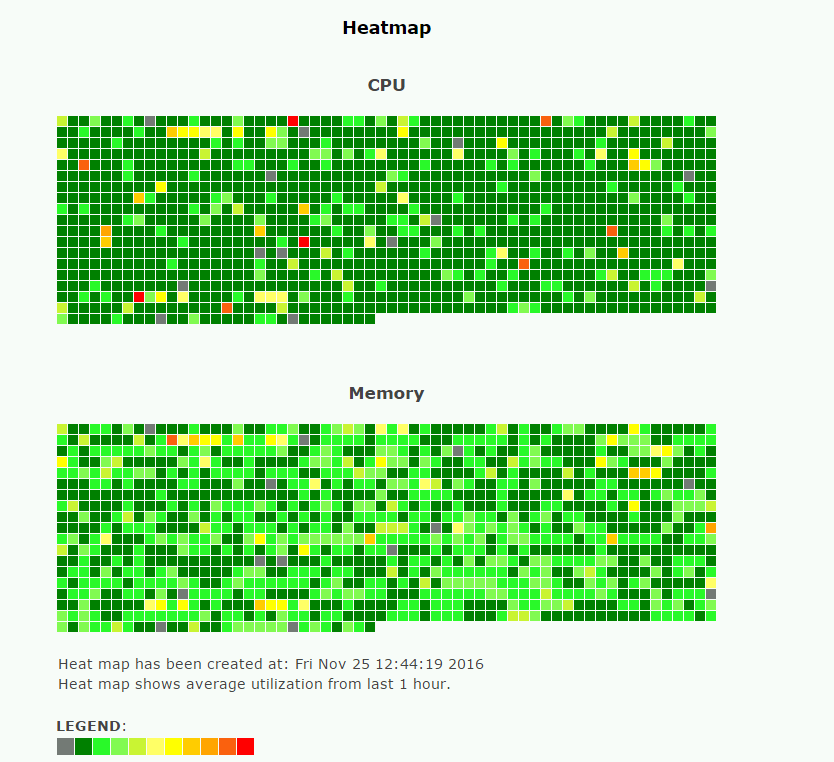
Egy egyszerű összefoglaló ábra az elmúlt egy óra adatai alapján. Külön CPU és memória értékekkel. Az egyes kis négyzetek linkek is, egy kattintással megnézhetjük az adott gépet részletesebben is.


CPU %

Egy képernyőn megnézhetjük a legutolsó nap, hét, hónap és év értékeit, valamint ezen értékek alapján havi, három havi és éves trendet határoz meg.


Ha valamilyen napon vagy héten belüli ciklikusság van az értékekben, akkor ez innen ránézésre is leolvasható. Fentebb már írtam, hogy a kis méretű ábra miatt az értékek "laposabbak" a valóságosnál. De ha pl. a napi ábrára rákattintunk, akkor már másabb a kép:


De ha pl. a havi ábrának szeretnénk egy kisebb szeletét megnézni, akkor egyszerűen kattintsunk bele az ábrába a kezdethez, majd lenyomva tartva az egeret, húzzuk el addig, amíg ki szeretnénk nagyítani:


Ez egy kb. 11 nappal ezelőtti, egy napnál valamennyivel hosszabb időtartam.

CPU GHz

Nem szaporítom az ábrákat, a trend diagramot leszámítva pontosan olyan mint az előző ábra, csak nem %-ban, hanem GHz-ben vannak kifejezve az értékek.

Memória

Szerkezetében követi a CPU értékeknél megismertet, de itt több értéket jelenít meg egy ábrán:


Látszik a granted, az aktív és szerencsére nem látszik a baloon :)
Itt is van egy trend, amiből jó esetben vonhatunk le következtetéseket.

Disk és Net

Helytakarékosság miatt ide nem szúrnék be ábrát, de a fenti szerkezetben, MB/sec értékekben (illetve ha szükséges, akkor kB/sec) ábrázolja az storage ill. hálózati forgalmat.

vMotion

Nagyon látványosan mutatja be, hogy az adott virtuális gép mikor, melyik hoston futott, ott milyen CPU értékeket produkált GHz-ben. Ebből is van napi, heti, havi és éves ábra. Mivel a fenti gép nem sokat mozgott, ezért egy másik gép értékeit szúrom be:


Látszik, hogy február közepétől megy a monitorozás, onnan számítva május elejéig nem volt mozgás, utána viszont két hónapon belül volt négy is. Ilyet máshol még nem is láttam, szerintem nagyon hasznos.

Custom Groups

Ez egy viszonylag új képessége a programnak (AIX esetében már régebben benn volt). A lényege az, hogy tetszőleges szempont szerint összeválogathatok virtuális gépeket, és azt együtt ábrázoltatom. Az ingyenes verzióban sajnos maximum négy elemű lehet a csoport, de ha veszünk támogatást, akkor tetszőleges számú gépet berakhatunk a csoportba. Ezt tehetjük egyesével, vagy regex kifejezéssel.


Amikor több adatsorunk van, akkor még szűrni is tudunk az ábra alatt. Ha pl. van 4 gépünk, amit együtt érdemes figyelni, akkor ez egy nagyon jó lehetőség. Ha több van, akkor sajnos ezt ebben a verzióban nem tudjuk megtenni. A virtuális gépek összességére is képes trendet meghatározni, és természetesen itt is tudunk kinagyítani, vagy csak egy konkrét időszakra megnézni az értékeket.

Historical reports

Ismét egy nagyon jól használható funkció. Ki tudunk választani akármennyi virtuális gépet, meg tudjuk mondani, hogy mettől meddig akarjuk megjeleníteni az adatokat, megadhatjuk a diagram méretét (ugye ez fontos, mert minél nagyobb időintervallumot választunk, annál több adatpont lesz), és még azt is megmondhatjuk, hogy a CPU, memória, disk, hálózat, vagy a fentebb részletezett vMotion-t is megjelenítő diagramokat akarjuk-e látni. Ez utóbbira egy ábra:


Bizonyos esetekben arra is van mód, hogy a megjelenített ábrákat pdf állományba mentsük, de az ingyenes verzióban ez is csak korlátozottan érhető el.

Összegzés

Mint láthattátok, nagyon jól használható, nagyon látványos az lpar2rrd. Ha valaki tőlem valamilyen ábrát kér, akkor mindig ezt használom, főleg ha régebbi időszakról van szó. És mivel folyamatosan fejlesztik, várható hogy idővel még többet fog tudni.